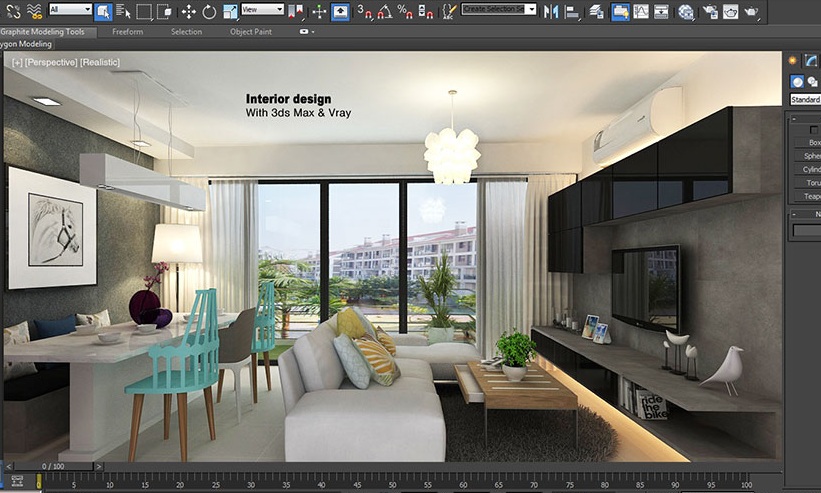
اگر میخواهید در تری دی مکس سریع تر مدل سازی کنید و حرفه ای تر دیده شوید، باید میانبرها و دستورات کلیدی را مثل زبان مادری بلد باشید. در این آموزش قدم به قدم ابزارهایی را یاد میگیرید که سرعت و دقت شما را چند برابر میکنند.
برای آموزش این کلید ها با تیم انجام پروژه معماری همراه باشید.
کلید میانبر جابجایی سریع آبجکت ها
اول از همه باید بدانید برای جابجا کردن هر آبجکت در تری دی مکس فقط کافی است کلید W را بزنید. با این کار ابزار Move فعال میشود و میتوانید مدل را در محورهای X ، Y یا Z حرکت بدهید. اگر میخواهید سریع و دقیق کار کنید، این کلید پایه کار شماست.
اگر پروژه تری دی مکس دارید و انجامش برایتان مشکل است، از خدمات انجام پروژه 3D Max تیم ما استفاده کنید.
کلید میانبر چرخش دقیق و کنترل شده مدل ها
حالا اگر بخواهید یک آبجکت را بچرخانید، کلید E را فشار بدهید. ابزار Rotate فعال میشود و سه حلقه رنگی برای چرخش در هر محور میبینید. با این روش میتوانید زاویه ها را دقیق تنظیم کنید و حتی مقدار عددی مشخص وارد کنید تا چرخش کاملا کنترل شده باشد.
کلید میانبر تغییر مقیاس حرفه ای آبجکت ها
بسته به پروژه ای که دارید گاهی نیاز است اندازه یک مدل را بزرگتر یا کوچکتر کنید، کافی است کلید R را بزنید. ابزار Scale فعال میشود و میتوانید به صورت یکنواخت یا در یک محور خاص مقیاس را تغییر بدهید. اگر کنترل بیشتری میخواهید، از نوار پایین برای وارد کردن عدد دقیق استفاده کنید.
کلید میانبر کپی سریع با درگ کردن
اگر میخواهید خیلی سریع از یک آبجکت کپی بگیرید، آن را انتخاب کنید، کلید Shift را نگه دارید و همزمان درگ کنید (Shift + Drag). بلافاصله پنجره Clone باز میشود و میتوانید نوع کپی را انتخاب کنید. این روش سریعترین راه تکثیر در مدل سازی است.
کلید میانبر فعال سازی Snap برای دقت میلی متری (S)
برای اینکه مدل ها دقیقا روی هم یا روی نقاط مشخص قرار بگیرند، کلید S را فشار بدهید تا Snap فعال شود. با فعال بودن Snap میتوانید به گوشه ها، راس ها یا گرید بچسبید. اگر در حال طراحی پلان یا حجم دقیق هستید، این ابزار بسیار ضروری است.
کلید میانبر ایزوله کردن آبجکت ها برای تمرکز بیشتر
رفته رفته پروژه شما بزرگتر می شود و ممکن است صحنه شلوغ شود و تمرکز نداشته باشید، آبجکت مورد نظر را انتخاب کنید و Alt + Q را بزنید. به این ترتیب وارد حالت Isolation میشوید و فقط همان مدل دیده میشود. دوباره می توانید Alt + Q را بزنید تا به حالت عادی برگردید. این ترفند سرعت شما را بالا میبرد.
دستور Array برای تکثیر منظم و پارامتریک آبجکت ها
حالا برویم سراغ دستور Array که یکی از دستورات کاربردی در کار با تری دی مکس محسوب می شود. از منوی Tools گزینه Array را انتخاب کنید. با این دستور میتوانید یک آبجکت را به صورت خطی، دایره ای یا شبکه ای تکثیر کنید. تعداد کپی ها و فاصله را عددی وارد میکنید و نتیجه کاملا منظم و دقیق خواهد بود.
دستور Align برای تراز کردن دقیق مدل ها در محورهای مختلف
اگر میخواهید یک آبجکت دقیقا هم راستا با آبجکت دیگر شود، از دستور Align استفاده کنید. کلید میانبر آن Alt + A است. ابتدا مدل را انتخاب کنید، سپس Alt + A را بزنید و روی هدف کلیک کنید. میتوانید مشخص کنید در کدام محور تراز انجام شود.
دستور Mirror برای قرینه سازی سریع و حرفه ای
برای قرینه کردن مدل ها کافی است آبجکت را انتخاب کنید و از نوار ابزار گزینه Mirror را بزنید. در پنجره باز شده محور قرینه را مشخص میکنید. میتوانید انتخاب کنید کپی جدید ساخته شود یا همان مدل قرینه شود. این ابزار در طراحی نما بسیار کاربردی است.
دستور Attach برای ترکیب چند آبجکت در یک Editable Poly
در نهایت اگر بخواهید چند مدل جدا را تبدیل به یک مش واحد کنید، ابتدا آنها را Convert to Editable Poly کنید، سپس در پنل Modify روی Attach کلیک کنید و آبجکت های دیگر را انتخاب کنید. حالا همه آنها یک آبجکت واحد هستند و راحت تر ادیت میشوند.
نکات و ترفندهای حرفه ای برای افزایش سرعت و کنترل بیشتر در تری دی مکس
در این بخش میخواهیم چند نکته کاربردی را یاد بگیرید که معمولا کاربران مبتدی کمتر به آن توجه میکنند اما حرفه ای ها همیشه از آنها استفاده میکنند:
- از کلید G برای خاموش و روشن کردن Grid استفاده کنید. وقتی در حال رندر تستی هستید، خاموش کردن گرید باعث میشود تصویر تمیزتر دیده شود و تمرکز شما روی مدل باشد.
- با کلید F3 بین حالت Wireframe و Shaded جابجا شوید. این کار کمک میکند هندسه داخلی مدل را سریع بررسی کنید و مشکلات مش را زودتر پیدا کنید.
- اگر صحنه شما سنگین شده، از ابزار Layer Manager استفاده کنید و مدل ها را در لایه های جدا قرار بدهید. خاموش کردن لایه های غیر ضروری سرعت کار شما را چند برابر میکند.
- قبل از شروع مدل سازی دقیق، واحد اندازه گیری را از منوی Customize بخش Units Setup تنظیم کنید. اگر از ابتدا روی متر یا سانتی متر درست کار نکنید، در مراحل بعدی دچار خطای مقیاس میشوید.
- از Modifier Stack هوشمندانه استفاده کنید. تا زمانی که لازم نیست Collapse نکنید. این کار به شما اجازه میدهد هر زمان به مرحله قبل برگردید و اصلاح انجام بدهید بدون اینکه مدل را از اول بسازید.
- در نهایت عادت کنید فایل خود را با Ctrl + S مرتب ذخیره کنید و قابلیت Auto Backup را فعال نگه دارید. هیچ چیز بدتر از این نیست که بعد از چند ساعت مدل سازی، فایل شما بسته شود و ذخیره نشده باشد.